2023. 10. 4. 11:14ㆍDevelopment
안녕하세요 수염난친구입니다.
플랫폼을 제작하게 되었습니다.
마음을 편하게 해주는 체험들을 모아주는 서비스입니다.
위 가이드를 따라오시면 아래의 정보를 얻으실 수 있습니다.
- CloudFlare DNS 사용법
- CloudFlare를 사용하여 AWS S3의 프론트엔드 파일 전송
- CloudFlare CDN 무료 사용
- CloudFlare 기본 설정 가이드
- CloudFlare 인증서 AWS로 전송
- AWS CloudFront서버에 CloudFlare에 등록된 도메인 연결
저희는 사업 초기라 돈을 아껴야 합니다.
서비스를 선택할 때 비용절감을 가장 중요하게 생각했습니다.
DNS 선택
후보군에는
- AWS Route53
- CloudFlare
- GoogleCloud Public DNS
저희는 CloudFlare를 선택했습니다.
이유 : 무료, 사용하기 편리한 UI, 한글, 풍부한 문서, 풍부한 기능, 최고의 통계 기능
AWS의 Route53이 문서가 많아서, 구축을 더 빠르게 할 수 있지만,
평생 무료라는 점이 CloudFlare를 선택한 가장 주된 이유입니다.
요금제

요약 : 무료 요금제에서 3개의 도메인 CDN, DNS, DDoS, 방화벽까지 사용할 수 있음.
통계
직관적인 UI와 통계 항목이 참 마음에 듭니다.
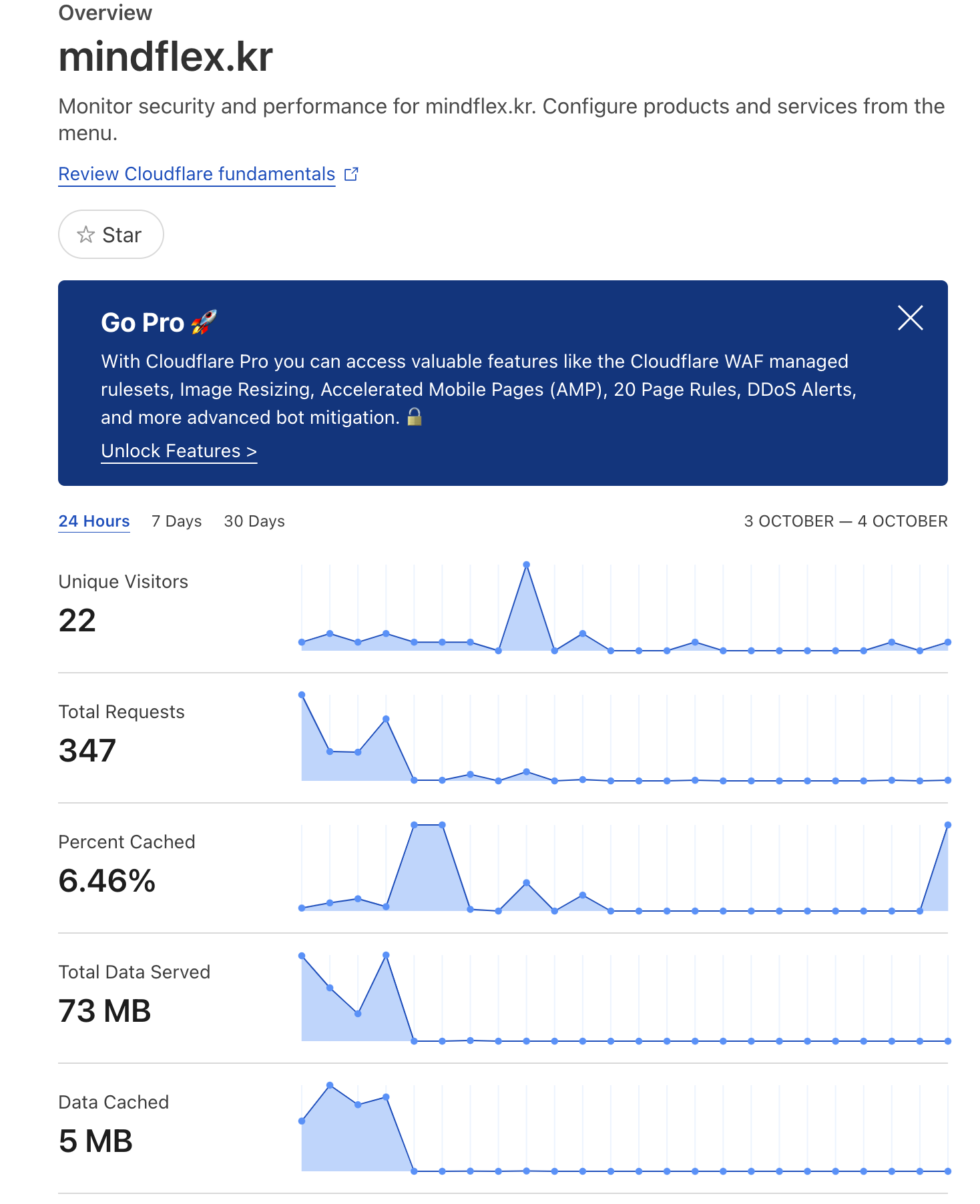
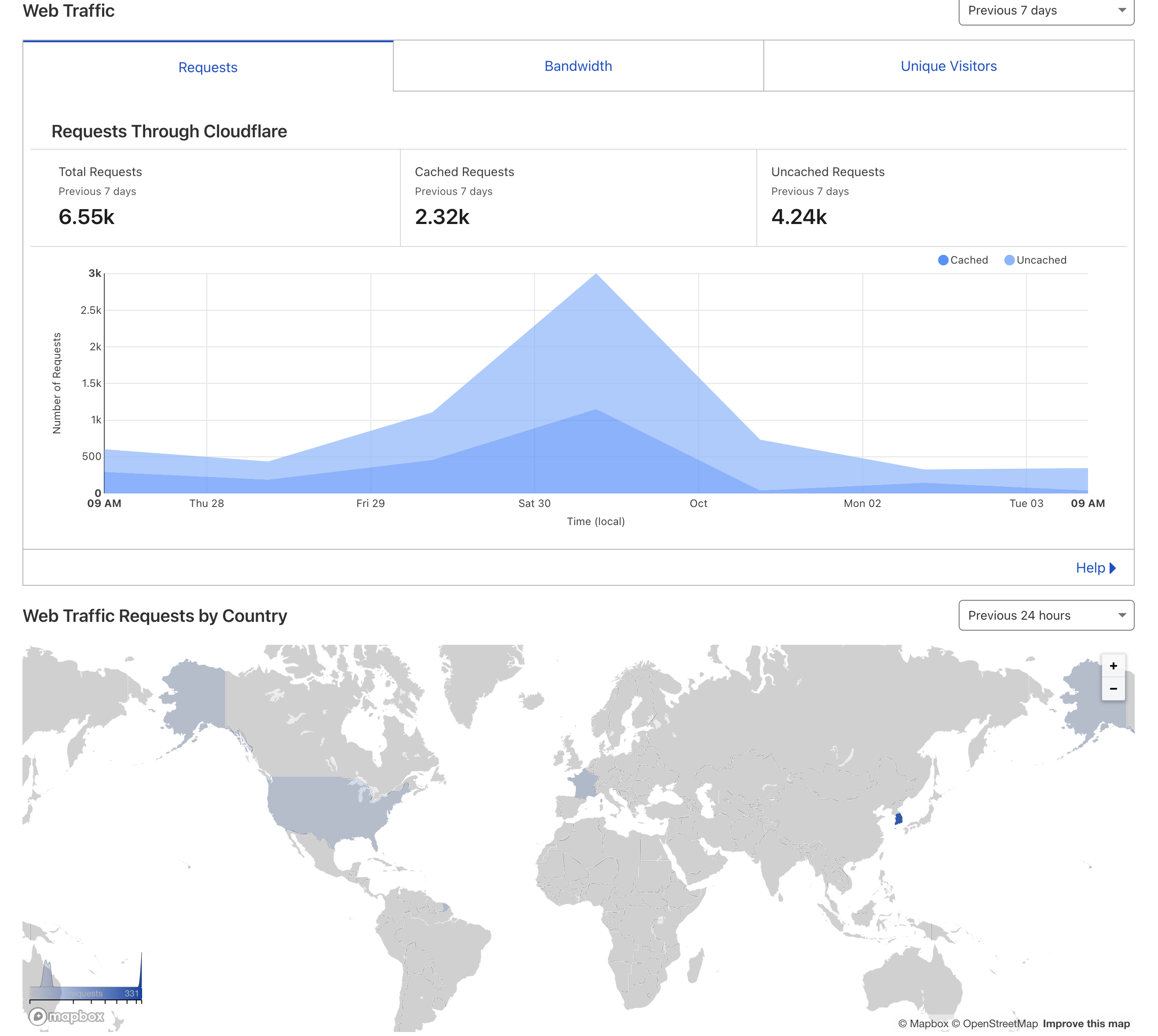
유용한 기능
개발 모드, Cache 삭제 기능
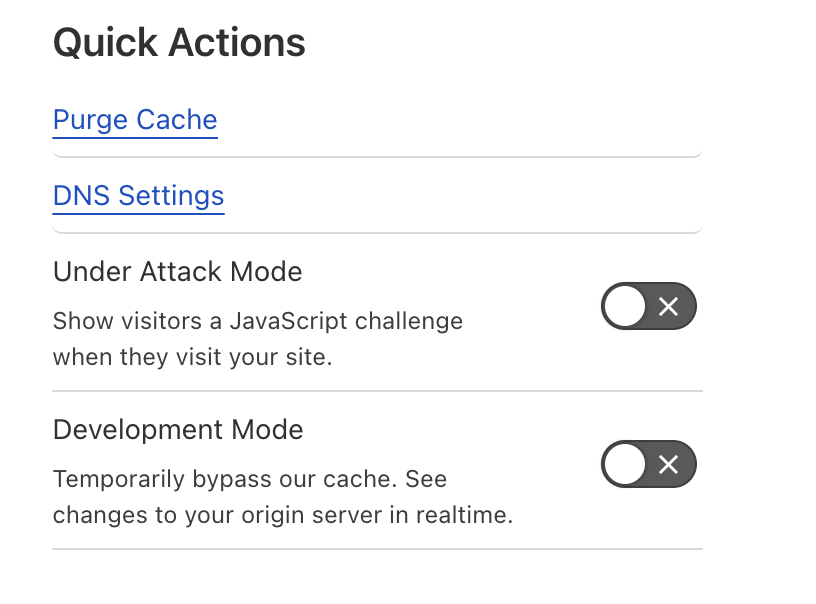
DDOS 공격을 방어하기 위한 자바스크립트 챌린지 기능도 존재합니다.
글에는 담지 못했지만, CloudFlare에는 정말 편리한 기능이 많습니다.
물론 AWS Cloudfront, Route53에도 존재하는 기능이 있겠지만
CloudFlare에는 카테고리화를 잘 해놨고 설명이 친절해서
개인적으로는 사용하기 더 편리했습니다.
도메인 구매
가비아에서 도메인 구매를 진행했습니다.
(다른 플랫폼 이용 가능)
아래 글은 가비아 기준으로 작성되었으며,
글의 핵심은 아래와 같습니다.
CloudFlare의 네임서버 값 -> 도메인 구매한 플랫폼 네임서버에 입력하기.
가비아에서 도메인 구입
웹을 넘어 클라우드로. 가비아
그룹웨어부터 멀티클라우드까지 하나의 클라우드 허브
www.gabia.com
- 가비아에 가입한다.
- 가비아에서 도메인을 구입한다.
클라우드 플레어 가입 & 구입한 도메인 등록
- 클라우드 플레어 가입
- 로그인
- 대시보드 홈에서 사이트 추가 버튼 클릭
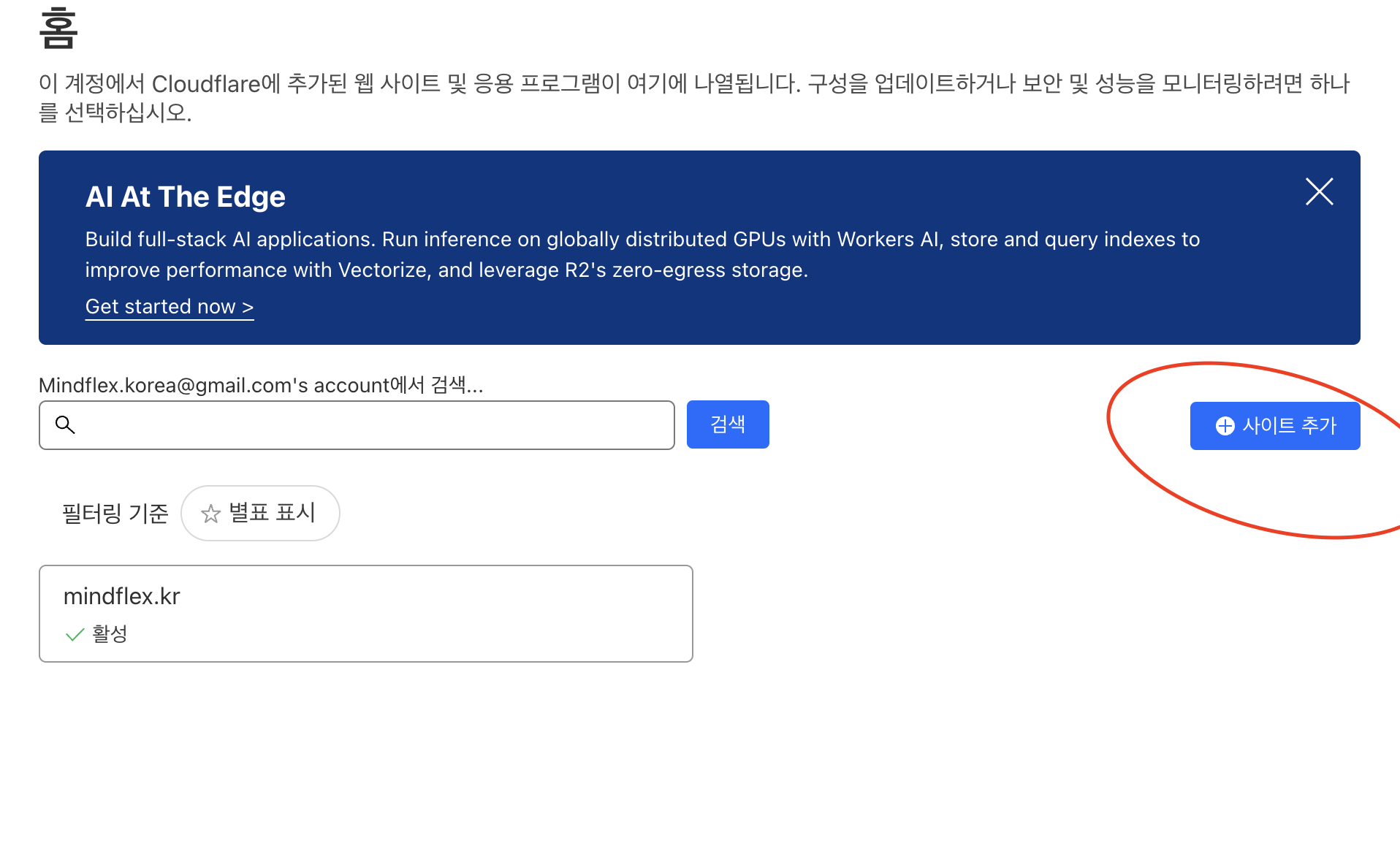
- 구매한 도메인 주소 입력 -> 계속 버튼 클릭

아래와 같은 페이지가 나올 겁니다.
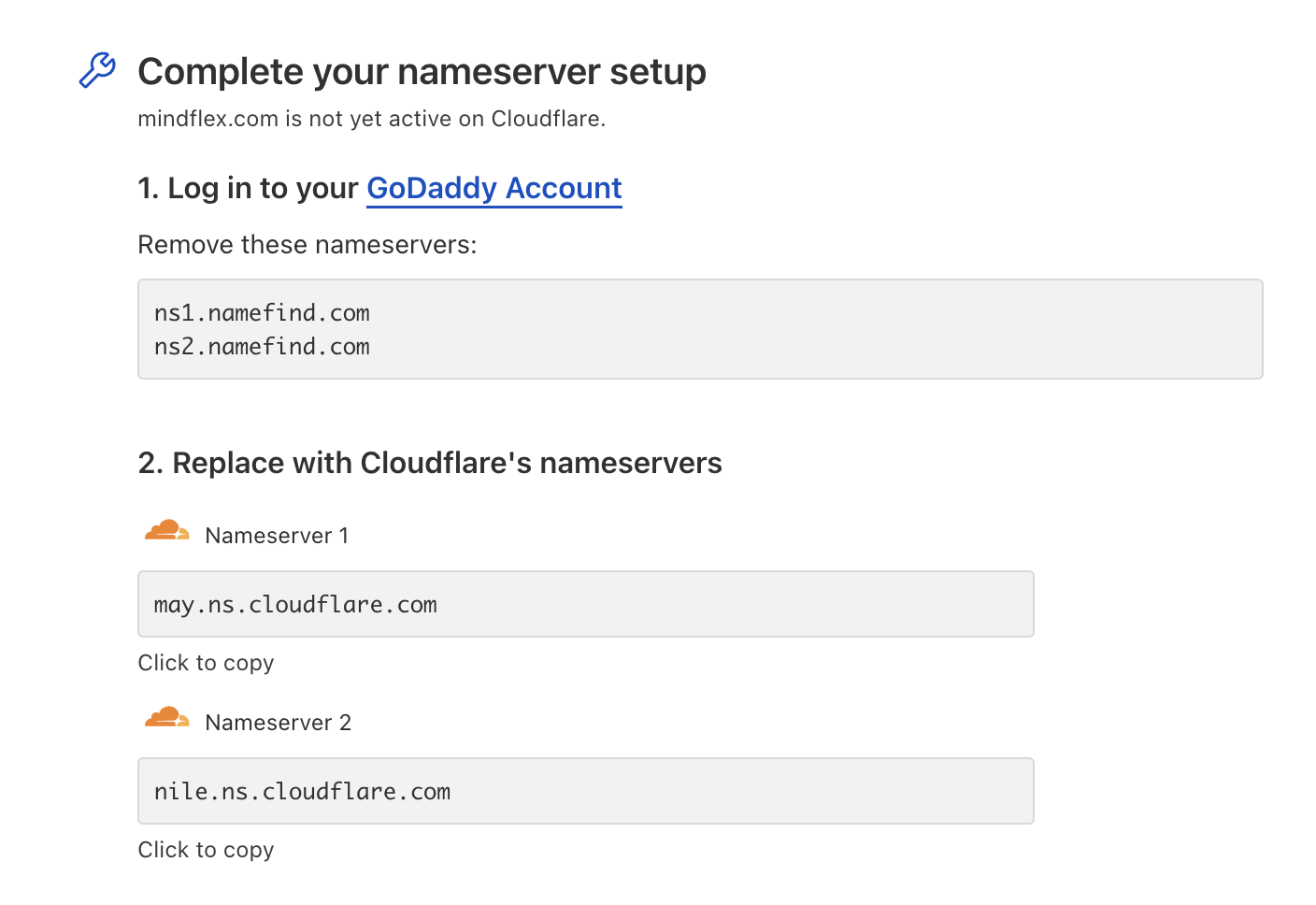
클라우드 플레어에서 친절하게 잘 설명해주었습니다.
1. 도메인을 구입한 곳에서 네임서버를 지우고
2. 클라우드 네임서버로 대체한다.
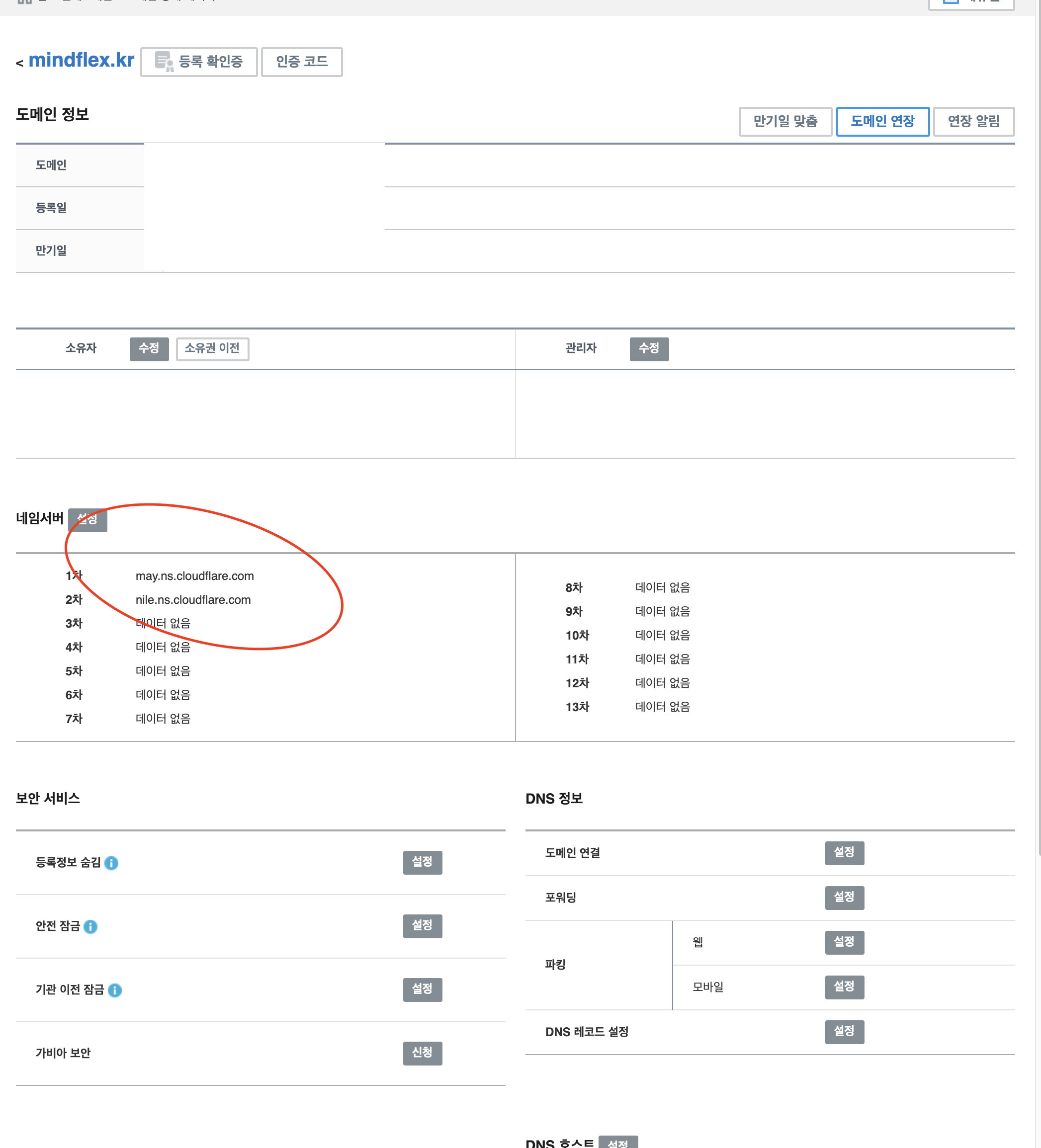
가비아에서 클라우드 플레어의 네임서버 입력
- 오른쪽 상단 마이가비아 - 서비스관리 - 구입한 도메인 오른쪽 관리버튼 클릭
네임서버 오른쪽에 설정클릭 후
CloudFlare에서 발급해준 네임서버로 변경해줍니다.
이상으로,
도메인을 구입하고
CloudFlare의 DNS시스템에 연결하는 방법을 알아봤습니다.